Domain usb-soundkarten.de kaufen?
Wir ziehen mit dem Projekt
usb-soundkarten.de um.
Sind Sie am Kauf der Domain
usb-soundkarten.de interessiert?
domain@kv-gmbh.de · 0541-91531010
Domain usb-soundkarten.de kaufen?
Wo aktiviere ich USB Debugging?
Um USB Debugging zu aktivieren, musst du zuerst die Entwickleroptionen auf deinem Android-Gerät freischalten. Dies kannst du tun, indem du in die Einstellungen deines Geräts gehst, dort auf "Über das Telefon" oder "Telefoninfo" tippst und dann mehrmals auf die Build-Nummer klickst, bis die Entwickleroptionen freigeschaltet sind. Anschließend gehst du zurück zu den Einstellungen, wählst die Entwickleroptionen aus und aktivierst dort die Option für USB Debugging. Nun kannst du dein Gerät per USB-Kabel mit einem Computer verbinden und das USB Debugging nutzen. **
Wo finde ich USB Debugging?
USB Debugging ist eine Funktion auf Android-Geräten, die es ermöglicht, eine Verbindung zwischen dem Gerät und einem Computer herzustellen, um Fehlerbehebung und Entwicklungsaufgaben durchzuführen. Um USB Debugging zu aktivieren, musst du zuerst die Entwickleroptionen auf deinem Android-Gerät freischalten. Dies kannst du tun, indem du in den Einstellungen auf "Über das Telefon" oder "Telefoninfo" tippst und dann mehrmals auf die Build-Nummer klickst, bis die Entwickleroptionen freigeschaltet sind. Sobald die Entwickleroptionen verfügbar sind, kannst du dort USB Debugging aktivieren. Beachte jedoch, dass das Aktivieren von USB Debugging Sicherheitsrisiken mit sich bringen kann, da es unbefugten Zugriff auf dein Gerät ermöglichen kann. Stelle daher sicher, dass du diese Funktion nur aktivierst, wenn du sie wirklich benötigst. **

Ähnliche Suchbegriffe für Anwendungs-Debugging
Top-Angebote
Produkte zum Begriff Anwendungs-Debugging:
-
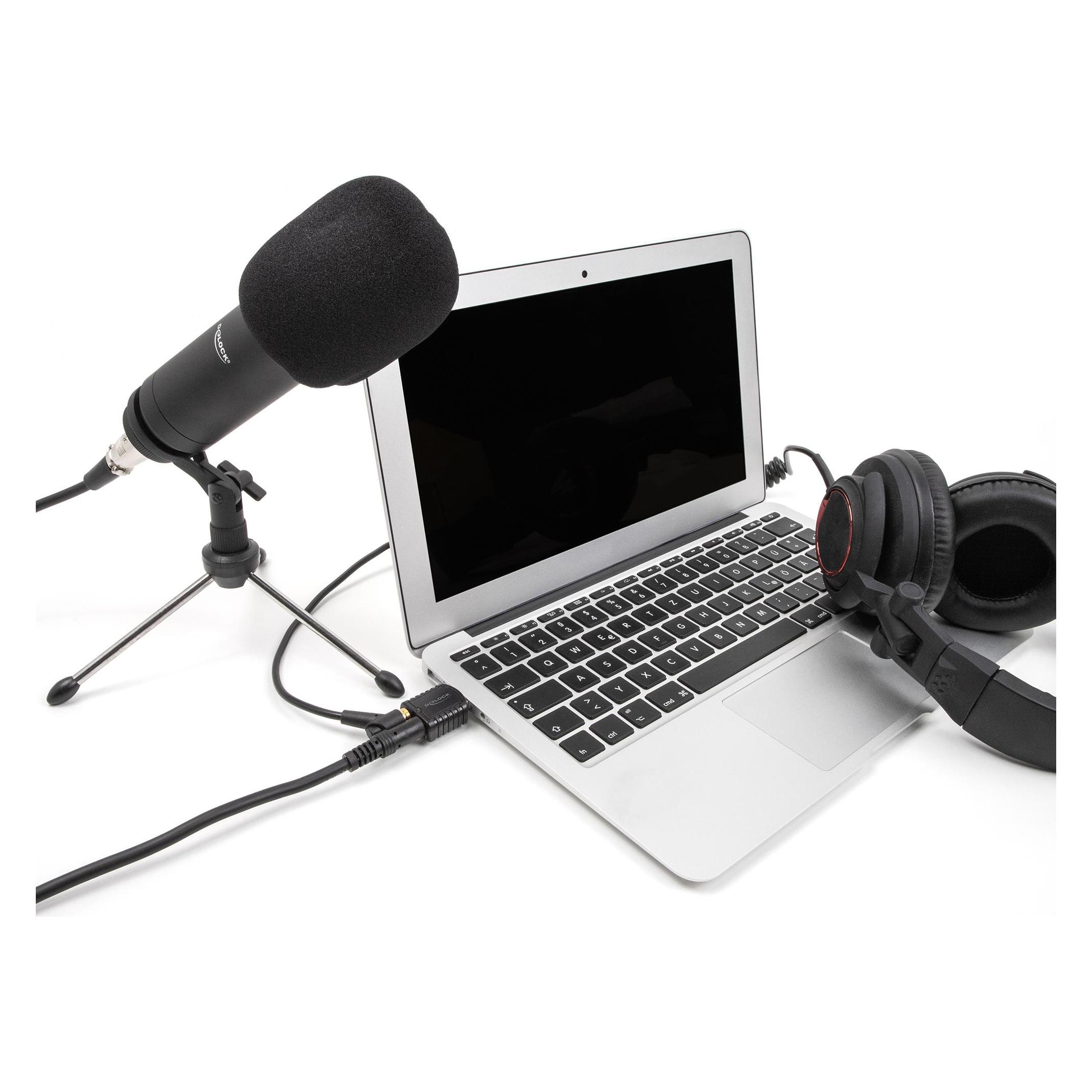
INF USB auf 3.5mm externer Soundkarten-Konverter — USB 2.0 Plug-and-Play, 5.1-Kanal, Rauschunterdrückung, schwarzes AluminiumUSB 2.0 Plug-and-Play Audio-Adapter als externe USB-Soundkarte mit 5.1-Unterstützung, Rauschunterdrückung, virtuellem Surround, kurzem schwarzen Aluminiumgehäuse verbindet Kopfhörer, Lautsprecher, Mikrofon Stereo für Over-Ear, ideal für Gaming und Sprachgespräche. Sofort einsatzbereit: Dieser USB auf 3.5mm Audioadapter fungiert als externe USB-Soundkarte mit USB 2.0-Schnittstelle und erfordert keine Treiberinstallation. Als USB 2.0 Plug-and-Play-Lösung liefert er sofortigen Audiuzugriff bei Anschluss, unterstützt 5.1-Kanal-Ausgabe und verbindet Kopfhörer und Mikrofonkombinationen. Die einfache Einrichtung ermöglicht schnelles Wechseln von Headsets oder Lautsprechern ohne Softwarekonfiguration und ist besonders nützlich für PC- und Laptop-Nutzer mit Single-Jack-Audioanschlüssen, die eine zuverlässige, treiberfreie Lösung suchen. Kompaktes Design: Das kompakte schwarze Aluminiumgehäuse und das kurze Kabeldesign machen den USB auf 3.5mm Audioadapter ideal für unterwegs. Das Aluminiumlegierungsgehäuse schützt die elektronischen Komponenten und hält das Gewicht niedrig, sodass die externe USB-Soundkarte leicht in Laptoptaschen und Desktop-Setups passt. Durch die geringe Stellfläche eignet sich das Gerät für beengte Arbeitsplätze, Reisen und mobile Aufnahmeaufgaben, wobei die grundlegenden Funktionen wie USB 2.0-Konnektivität und Unterstützung von Kopfhörern, Lautsprechern und Mikrofonen erhalten bleiben. Verbesserter Klang: Die eingebaute Rauschunterdrückungs-Chip und virtuelle Surround-Steroeverarbeitung reduzieren Störeinflüsse und verringern Eingangsrauschen, um klarere Wiedergabe und Sprachaufnahme zu ermöglichen. Als externe USB-Soundkarte und USB auf 3.5mm Audioadapter erhält das Gerät wichtige Audioundercaps und liefert ein immersiveres Hörerlebnis mit Stereo- und simulierten 5.1-Kanal-Effekten. Dies eignet sich für Gaming, Sprachgespräche, Multimedia und allgemeine Audioanwendungen, bei denen eine bessere Klangtreue ohne Änderung der Hardware gewünscht wird. Breite Kompatibilität: Der Konverter ist für Computer-Headset-Zwei-in-einem-Buchsen und Laptop-Adapterkabel konzipiert und unterstützt gängige Headset-Mikrofon- und Kopfhörerkombinationen ohne Treiberinstallation. Als externe USB-Soundkarte passt der Adapter Single-Jack-Laptop-Ports an Dual-Plug-Headsets an und verbindet Kopfhörer, Lautsprecher und Mikrofone. Diese Kompatibilität vereinfacht den Einsatz an Desktop- und Notebook-Systemen, während die ursprünglichen Spezifikationen wie USB 2.0-Schnittstelle, Stereoausgang und Unterstützung für Kopfhörer und Mikrofone gewahrt bleiben. Spezifikationen: Farbe: Schwarz Größe: Länge:20cm Breite:4.6cm Material: Aluminiumlegierung + elektronische Komponenten Parameter: USB2.0; Unterstützt 5.1-Kanal; Plug-and-Play treiberfrei; Kurzes Kabeldesign; Unterstützt USB zu Kopfhörern/Lautsprechern/Mikrofon; Kompatibel mit Computer-Headset-Zwei-in-einem und Laptop-Adapterkabel; Eingebauter Rauschunterdrückungs-Chip; Virtueller Surround-Stereoausgang;...18,99 €*Versand: 0,00 €Sichere Weiterleitung zum Anbieter
-
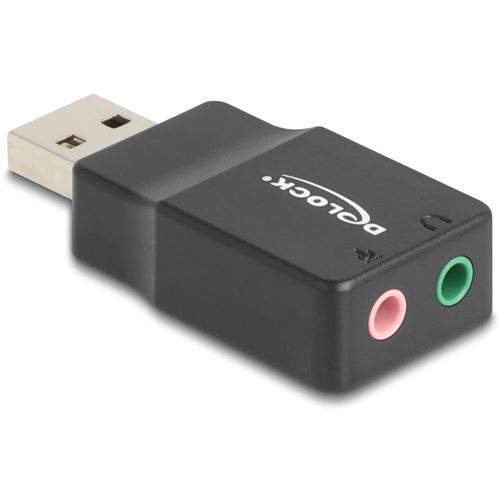
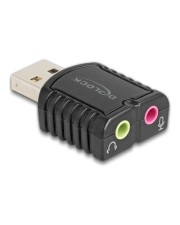
Delock Externe USB Soundkarte mit USB-A Stecker auf 2 x 3.5 mm Klinkenbuchse Plug & Play (66633)Produktbeschreibung: Delock Adapter USB-A auf Kopfhöreranschluss, Kabel: Adapter USB-A auf Kopfhöreranschluss, Farbe: Grau, Anschlüsse: USB - männlich, Stecker (zweites Ende): Mini-phone stereo 3.5 mm - weiblich Mono Mini-Stecker - weiblich, Produktzertifizierungen: USB / USB 2.0, Besonderheiten: Einzelhandelsverpackung, Aluminiumgehäuse, 48 kHz Audio-Abtastrate14,99 €*Versand: 0,00 €Sichere Weiterleitung zum Anbieter

-
Was ist ein USB Debugging?
Was ist ein USB Debugging? USB Debugging ist eine Funktion, die es ermöglicht, ein Android-Gerät mit einem Computer zu verbinden, um Entwicklern Zugriff auf erweiterte Debugging- und Entwicklertools zu geben. Durch das Aktivieren von USB Debugging können Entwickler Fehler im Code schneller identifizieren und beheben. Es ist auch nützlich für die Installation von benutzerdefinierten ROMs oder das Übertragen von Dateien zwischen dem Gerät und dem Computer. Allerdings sollte USB Debugging nur aktiviert werden, wenn es wirklich benötigt wird, da es potenzielle Sicherheitsrisiken birgt. **
-
Wird USB-Debugging nicht erkannt?
Es gibt mehrere mögliche Gründe, warum USB-Debugging nicht erkannt wird. Es könnte sein, dass das USB-Kabel defekt ist oder nicht richtig angeschlossen ist. Es könnte auch sein, dass das Gerät nicht ordnungsgemäß mit dem Computer verbunden ist oder dass das USB-Debugging auf dem Gerät nicht aktiviert ist. Es könnte auch sein, dass der Treiber für das Gerät nicht korrekt installiert ist. **
-
Wie kann ich USB Debugging deaktivieren?
Um USB-Debugging zu deaktivieren, musst du zuerst die Entwickleroptionen auf deinem Gerät aktivieren. Gehe dazu in die Einstellungen deines Smartphones, tippe auf "Über das Telefon" und dann mehrmals auf "Build-Nummer", bis die Entwickleroptionen freigeschaltet sind. Anschließend gehe zurück zu den Einstellungen, wähle "Entwickleroptionen" aus und deaktiviere dort die Option für USB-Debugging. Bestätige die Deaktivierung und schon ist USB-Debugging auf deinem Gerät ausgeschaltet. **
-
Wie kann ich USB Debugging aktivieren?
Um USB-Debugging zu aktivieren, musst du zuerst die Entwickleroptionen auf deinem Android-Gerät aktivieren. Dazu gehst du in die Einstellungen, wählst den Punkt "Über das Telefon" oder "Telefoninfo" und tippst mehrmals auf die Build-Nummer, bis du als Entwickler freigeschaltet bist. Anschließend gehst du zurück zu den Einstellungen, wählst "Entwickleroptionen" aus und aktivierst dort die Option "USB-Debugging". Danach verbindest du dein Gerät mit einem Computer und bestätigst die USB-Debugging-Anfrage auf deinem Smartphone. Nun ist USB-Debugging aktiviert und du kannst dein Gerät für Entwicklerzwecke nutzen. **

Wie aktiviere ich USB-Debugging über ADB?
Um USB-Debugging über ADB zu aktivieren, musst du zuerst die Entwickleroptionen auf deinem Android-Gerät aktivieren. Gehe dazu zu den Einstellungen, tippe auf "Über das Telefon" oder "Telefoninfo" und tippe dann sieben Mal auf "Build-Nummer". Dadurch werden die Entwickleroptionen freigeschaltet. Gehe dann zurück zu den Einstellungen, tippe auf "Entwickleroptionen" und aktiviere "USB-Debugging". **
Gibt es einen Plug-and-Play WLAN USB Stick für Linux?
Ja, es gibt verschiedene WLAN USB Sticks, die Plug-and-Play unter Linux funktionieren. Ein Beispiel dafür ist der "Panda Wireless PAU05", der von vielen Linux-Distributionen unterstützt wird. Es ist wichtig, vor dem Kauf sicherzustellen, dass der WLAN USB Stick mit dem verwendeten Linux-Betriebssystem kompatibel ist. **
Top-Angebote
Produkte zum Begriff Anwendungs-Debugging:
-
INF USB auf 3.5mm externer Soundkarten-Konverter — USB 2.0 Plug-and-Play, 5.1-Kanal, Rauschunterdrückung, schwarzes AluminiumUSB 2.0 Plug-and-Play Audio-Adapter als externe USB-Soundkarte mit 5.1-Unterstützung, Rauschunterdrückung, virtuellem Surround, kurzem schwarzen Aluminiumgehäuse verbindet Kopfhörer, Lautsprecher, Mikrofon Stereo für Over-Ear, ideal für Gaming und Sprachgespräche. Sofort einsatzbereit: Dieser USB auf 3.5mm Audioadapter fungiert als externe USB-Soundkarte mit USB 2.0-Schnittstelle und erfordert keine Treiberinstallation. Als USB 2.0 Plug-and-Play-Lösung liefert er sofortigen Audiuzugriff bei Anschluss, unterstützt 5.1-Kanal-Ausgabe und verbindet Kopfhörer und Mikrofonkombinationen. Die einfache Einrichtung ermöglicht schnelles Wechseln von Headsets oder Lautsprechern ohne Softwarekonfiguration und ist besonders nützlich für PC- und Laptop-Nutzer mit Single-Jack-Audioanschlüssen, die eine zuverlässige, treiberfreie Lösung suchen. Kompaktes Design: Das kompakte schwarze Aluminiumgehäuse und das kurze Kabeldesign machen den USB auf 3.5mm Audioadapter ideal für unterwegs. Das Aluminiumlegierungsgehäuse schützt die elektronischen Komponenten und hält das Gewicht niedrig, sodass die externe USB-Soundkarte leicht in Laptoptaschen und Desktop-Setups passt. Durch die geringe Stellfläche eignet sich das Gerät für beengte Arbeitsplätze, Reisen und mobile Aufnahmeaufgaben, wobei die grundlegenden Funktionen wie USB 2.0-Konnektivität und Unterstützung von Kopfhörern, Lautsprechern und Mikrofonen erhalten bleiben. Verbesserter Klang: Die eingebaute Rauschunterdrückungs-Chip und virtuelle Surround-Steroeverarbeitung reduzieren Störeinflüsse und verringern Eingangsrauschen, um klarere Wiedergabe und Sprachaufnahme zu ermöglichen. Als externe USB-Soundkarte und USB auf 3.5mm Audioadapter erhält das Gerät wichtige Audioundercaps und liefert ein immersiveres Hörerlebnis mit Stereo- und simulierten 5.1-Kanal-Effekten. Dies eignet sich für Gaming, Sprachgespräche, Multimedia und allgemeine Audioanwendungen, bei denen eine bessere Klangtreue ohne Änderung der Hardware gewünscht wird. Breite Kompatibilität: Der Konverter ist für Computer-Headset-Zwei-in-einem-Buchsen und Laptop-Adapterkabel konzipiert und unterstützt gängige Headset-Mikrofon- und Kopfhörerkombinationen ohne Treiberinstallation. Als externe USB-Soundkarte passt der Adapter Single-Jack-Laptop-Ports an Dual-Plug-Headsets an und verbindet Kopfhörer, Lautsprecher und Mikrofone. Diese Kompatibilität vereinfacht den Einsatz an Desktop- und Notebook-Systemen, während die ursprünglichen Spezifikationen wie USB 2.0-Schnittstelle, Stereoausgang und Unterstützung für Kopfhörer und Mikrofone gewahrt bleiben. Spezifikationen: Farbe: Schwarz Größe: Länge:20cm Breite:4.6cm Material: Aluminiumlegierung + elektronische Komponenten Parameter: USB2.0; Unterstützt 5.1-Kanal; Plug-and-Play treiberfrei; Kurzes Kabeldesign; Unterstützt USB zu Kopfhörern/Lautsprechern/Mikrofon; Kompatibel mit Computer-Headset-Zwei-in-einem und Laptop-Adapterkabel; Eingebauter Rauschunterdrückungs-Chip; Virtueller Surround-Stereoausgang;...18,99 €*Versand: 0,00 €Sichere Weiterleitung zum Anbieter
-
Delock Externe USB Soundkarte mit USB-A Stecker auf 2 x 3.5 mm Klinkenbuchse Plug & Play (66633)Produktbeschreibung: Delock Adapter USB-A auf Kopfhöreranschluss, Kabel: Adapter USB-A auf Kopfhöreranschluss, Farbe: Grau, Anschlüsse: USB - männlich, Stecker (zweites Ende): Mini-phone stereo 3.5 mm - weiblich Mono Mini-Stecker - weiblich, Produktzertifizierungen: USB / USB 2.0, Besonderheiten: Einzelhandelsverpackung, Aluminiumgehäuse, 48 kHz Audio-Abtastrate14,99 €*Versand: 0,00 €Sichere Weiterleitung zum Anbieter
-
Wo aktiviere ich USB Debugging?
Um USB Debugging zu aktivieren, musst du zuerst die Entwickleroptionen auf deinem Android-Gerät freischalten. Dies kannst du tun, indem du in die Einstellungen deines Geräts gehst, dort auf "Über das Telefon" oder "Telefoninfo" tippst und dann mehrmals auf die Build-Nummer klickst, bis die Entwickleroptionen freigeschaltet sind. Anschließend gehst du zurück zu den Einstellungen, wählst die Entwickleroptionen aus und aktivierst dort die Option für USB Debugging. Nun kannst du dein Gerät per USB-Kabel mit einem Computer verbinden und das USB Debugging nutzen. **
-
Wo finde ich USB Debugging?
USB Debugging ist eine Funktion auf Android-Geräten, die es ermöglicht, eine Verbindung zwischen dem Gerät und einem Computer herzustellen, um Fehlerbehebung und Entwicklungsaufgaben durchzuführen. Um USB Debugging zu aktivieren, musst du zuerst die Entwickleroptionen auf deinem Android-Gerät freischalten. Dies kannst du tun, indem du in den Einstellungen auf "Über das Telefon" oder "Telefoninfo" tippst und dann mehrmals auf die Build-Nummer klickst, bis die Entwickleroptionen freigeschaltet sind. Sobald die Entwickleroptionen verfügbar sind, kannst du dort USB Debugging aktivieren. Beachte jedoch, dass das Aktivieren von USB Debugging Sicherheitsrisiken mit sich bringen kann, da es unbefugten Zugriff auf dein Gerät ermöglichen kann. Stelle daher sicher, dass du diese Funktion nur aktivierst, wenn du sie wirklich benötigst. **
-
Was ist ein USB Debugging?
Was ist ein USB Debugging? USB Debugging ist eine Funktion, die es ermöglicht, ein Android-Gerät mit einem Computer zu verbinden, um Entwicklern Zugriff auf erweiterte Debugging- und Entwicklertools zu geben. Durch das Aktivieren von USB Debugging können Entwickler Fehler im Code schneller identifizieren und beheben. Es ist auch nützlich für die Installation von benutzerdefinierten ROMs oder das Übertragen von Dateien zwischen dem Gerät und dem Computer. Allerdings sollte USB Debugging nur aktiviert werden, wenn es wirklich benötigt wird, da es potenzielle Sicherheitsrisiken birgt. **
-
Wird USB-Debugging nicht erkannt?
Es gibt mehrere mögliche Gründe, warum USB-Debugging nicht erkannt wird. Es könnte sein, dass das USB-Kabel defekt ist oder nicht richtig angeschlossen ist. Es könnte auch sein, dass das Gerät nicht ordnungsgemäß mit dem Computer verbunden ist oder dass das USB-Debugging auf dem Gerät nicht aktiviert ist. Es könnte auch sein, dass der Treiber für das Gerät nicht korrekt installiert ist. **
Ähnliche Suchbegriffe für Anwendungs-Debugging
-
Delock Externe USB Soundkarte 24 Bit 96 kHz Plug & Play für Windows MAC Linux Chrome (65964)Produktbeschreibung: Delock Soundkarte - USB 2.0, Gerätetyp: Soundkarte, Gehäusetyp: Extern, Schnittstellen Typ: USB 2.0, Abmessungen (Breite x Tiefe x Höhe): 2,4 cm x 2,7 cm x 1,2 cm, Soundmodus: Mono / Stereo, DAC-Auflösung: 24-Bit, Abtastfrequenz: 96 kHz (Max), Verpackung: Retail - Box, Systemanforderungen: Android 10 oder höher, Apple macOS 11.2.3 oder höher, Google Chrome OS 90 oder höher, Linux-Kernel 5.8 oder neuer, Microsoft Windows Server 2019, Windows 10 (64-Bit) oder später, Windows 10 / 11 oder höher20,79 €*Versand: 0,00 €Sichere Weiterleitung zum Anbieter
-
CSL externe USB-Soundkarte, 7.1 Surround Sound, Stereo Audio Adapter, für PC - Win 10, 11 (USB), Soundkarte, SchwarzDie externe Surround-Soundkarte für alle, die mehr Optionen haben wollen. 11 Anschlüsse und 7 Funktionen in einem Gerät: Line-In, Kopfhörerverstärker, 7.1 Surround-Ausgabe, 2 Mikrofoneingänge, SPDIF-Ein- und Ausgang; USB-Typ B-Eingang für den Anschluss an den Rechner. Produktmerkmale - Externe 7.1 USB-Soundkarte mit 11 Anschlüssen - Kopfhörerausgang - 2 Mikrofoneingänge (2 x Mono bzw. 1 x Stereo (mit entsprechender Software) - 1 Surroundausgänge - analoger Line-In-Eingang - SPDIF Eingang (durchgeschliffen) - SPDIF Ausgang - USB-Kabel von Typ A auf Typ B (Eingang Soundkarte) inklusive - Lautstärkeeinstellung - Mikro- und Tonstummschaltung - 1 x blaue LED für Mikro stumm und 1 x blaue LED für Strom /Aktivität - 8 x 16-Bit-DAC-Kanäle (7.1 Surround-Sound) - unterstützt Samplingraten von 44,1 und 48 KHz sowie 48 KHz für SPDIF Anschlüsse - USB Typ B (Verbindung zum PC/Notebook) - 3,5mm Klinke - Headphones (Kopfhörer) - 3,5mm Klinke - Line-IN - 3,5mm Klinke – Front - 3,5mm Klinke – Surround - 3,5mm Klinke - Center/Bass - 3,5mm Klinke – Back - 3,5mm Klinke - Klinke rechts (R/MONO) - 3,5mm Klinke - Klinke links (L/MONO) - Toslink - S/PDIF In - Toslink - S/PDIF Out Abmessungen – (L x B x H): 22 x 100 x 65 mm Gewicht: 85 g Kabellänge USB: 100 cm Farbe: schwarz Lieferumfang – USB Soundkarte + 1m USB-Kabel Typ A auf Typ B Stecker + Treiber-CD + Bedienungsanleitung Technische Daten - Betriebssystemkompatibilität: Windows 7 / 8 / 8.1 / 10 / 11 - LED-Anzeigen: Mikrofon stumm Stromversorgung /Aktivität - Umgebungstemperatur: + 0-3°C bis 35-40°C - Chipsatz: Cmedia CM6206.26,95 €*Versand: 3,00 €Sichere Weiterleitung zum Anbieter
-
Wie kann ich USB Debugging deaktivieren?
Um USB-Debugging zu deaktivieren, musst du zuerst die Entwickleroptionen auf deinem Gerät aktivieren. Gehe dazu in die Einstellungen deines Smartphones, tippe auf "Über das Telefon" und dann mehrmals auf "Build-Nummer", bis die Entwickleroptionen freigeschaltet sind. Anschließend gehe zurück zu den Einstellungen, wähle "Entwickleroptionen" aus und deaktiviere dort die Option für USB-Debugging. Bestätige die Deaktivierung und schon ist USB-Debugging auf deinem Gerät ausgeschaltet. **
-
Wie kann ich USB Debugging aktivieren?
Um USB-Debugging zu aktivieren, musst du zuerst die Entwickleroptionen auf deinem Android-Gerät aktivieren. Dazu gehst du in die Einstellungen, wählst den Punkt "Über das Telefon" oder "Telefoninfo" und tippst mehrmals auf die Build-Nummer, bis du als Entwickler freigeschaltet bist. Anschließend gehst du zurück zu den Einstellungen, wählst "Entwickleroptionen" aus und aktivierst dort die Option "USB-Debugging". Danach verbindest du dein Gerät mit einem Computer und bestätigst die USB-Debugging-Anfrage auf deinem Smartphone. Nun ist USB-Debugging aktiviert und du kannst dein Gerät für Entwicklerzwecke nutzen. **
-
Wie aktiviere ich USB-Debugging über ADB?
Um USB-Debugging über ADB zu aktivieren, musst du zuerst die Entwickleroptionen auf deinem Android-Gerät aktivieren. Gehe dazu zu den Einstellungen, tippe auf "Über das Telefon" oder "Telefoninfo" und tippe dann sieben Mal auf "Build-Nummer". Dadurch werden die Entwickleroptionen freigeschaltet. Gehe dann zurück zu den Einstellungen, tippe auf "Entwickleroptionen" und aktiviere "USB-Debugging". **
-
Gibt es einen Plug-and-Play WLAN USB Stick für Linux?
Ja, es gibt verschiedene WLAN USB Sticks, die Plug-and-Play unter Linux funktionieren. Ein Beispiel dafür ist der "Panda Wireless PAU05", der von vielen Linux-Distributionen unterstützt wird. Es ist wichtig, vor dem Kauf sicherzustellen, dass der WLAN USB Stick mit dem verwendeten Linux-Betriebssystem kompatibel ist. **
* Alle Preise verstehen sich inklusive der gesetzlichen Mehrwertsteuer und ggf. zuzüglich Versandkosten. Die Angebotsinformationen basieren auf den Angaben des jeweiligen Shops und werden über automatisierte Prozesse aktualisiert. Eine Aktualisierung in Echtzeit findet nicht statt, so dass es im Einzelfall zu Abweichungen kommen kann. ** Hinweis: Teile dieses Inhalts wurden von KI erstellt.