Domain usb-soundkarten.de kaufen?
Wir ziehen mit dem Projekt
usb-soundkarten.de um.
Sind Sie am Kauf der Domain
usb-soundkarten.de interessiert?
domain@kv-gmbh.de · 0541-91531010
Domain usb-soundkarten.de kaufen?
Wo aktiviere ich USB Debugging?
Um USB Debugging zu aktivieren, musst du zuerst die Entwickleroptionen auf deinem Android-Gerät freischalten. Dies kannst du tun, indem du in die Einstellungen deines Geräts gehst, dort auf "Über das Telefon" oder "Telefoninfo" tippst und dann mehrmals auf die Build-Nummer klickst, bis die Entwickleroptionen freigeschaltet sind. Anschließend gehst du zurück zu den Einstellungen, wählst die Entwickleroptionen aus und aktivierst dort die Option für USB Debugging. Nun kannst du dein Gerät per USB-Kabel mit einem Computer verbinden und das USB Debugging nutzen. **
Wo finde ich USB Debugging?
USB Debugging ist eine Funktion auf Android-Geräten, die es ermöglicht, eine Verbindung zwischen dem Gerät und einem Computer herzustellen, um Fehlerbehebung und Entwicklungsaufgaben durchzuführen. Um USB Debugging zu aktivieren, musst du zuerst die Entwickleroptionen auf deinem Android-Gerät freischalten. Dies kannst du tun, indem du in den Einstellungen auf "Über das Telefon" oder "Telefoninfo" tippst und dann mehrmals auf die Build-Nummer klickst, bis die Entwickleroptionen freigeschaltet sind. Sobald die Entwickleroptionen verfügbar sind, kannst du dort USB Debugging aktivieren. Beachte jedoch, dass das Aktivieren von USB Debugging Sicherheitsrisiken mit sich bringen kann, da es unbefugten Zugriff auf dein Gerät ermöglichen kann. Stelle daher sicher, dass du diese Funktion nur aktivierst, wenn du sie wirklich benötigst. **

Ähnliche Suchbegriffe für Debugging
Top-Angebote
Produkte zum Begriff Debugging:
-
Thoughts Play Hide and SeekThoughts Play Hide and Seek , An adventurous art exhibition for kids and adults , Rück- & Bremsleuchten > Lichter & Leuchten , Erscheinungsjahr: 20240522, Beilage: Spiralbindung, Redaktion: Ephra, Seitenzahl/Blattzahl: 200, Themenüberschrift: ART / Collections, Catalogs, Exhibitions / General, Keyword: Ephra;Karin Sander;Tomas Saraceno;Ana Prvacki;Jeppe Hein;Anne Duk Hee Jordan;Künstlerposition;Kinder;Ausstellungsraum;safe space;Perspektiven;Inspiration;Emotion;Gedanken, Fachschema: Ausstellungskatalog~NGO - Non-Governmental Organization - Nicht-Regierungs-Organisationen~Nicht-Regierungs-Organisationen (NGO)~Non Governmental Organisations~NRO~Kunst / Kindersachbuch~Kunsterziehung~Kunstunterricht, Fachkategorie: Ausstellungskataloge, Museumskataloge und Sammlungen~Sozialpädagogik~Kinder/Jugendliche: Allgemeine Interessen: Kunst und Künstler~Schule und Lernen: Kunst und Design~Kinder/Jugendliche: Persönliche und soziale Themen: Identität / Zugehörigkeit, Warengruppe: TB/Kunst/Sonstiges, UNSPSC: 49019900, Warenverzeichnis für die Außenhandelsstatistik: 49019900, Länge: 283, Breite: 222, Höhe: 21, Gewicht: 972, Produktform: Kartoniert, Genre: Geisteswissenschaften/Kunst/Musik,38,00 €*Versand: 0,00 €Sichere Weiterleitung zum Anbieter
-
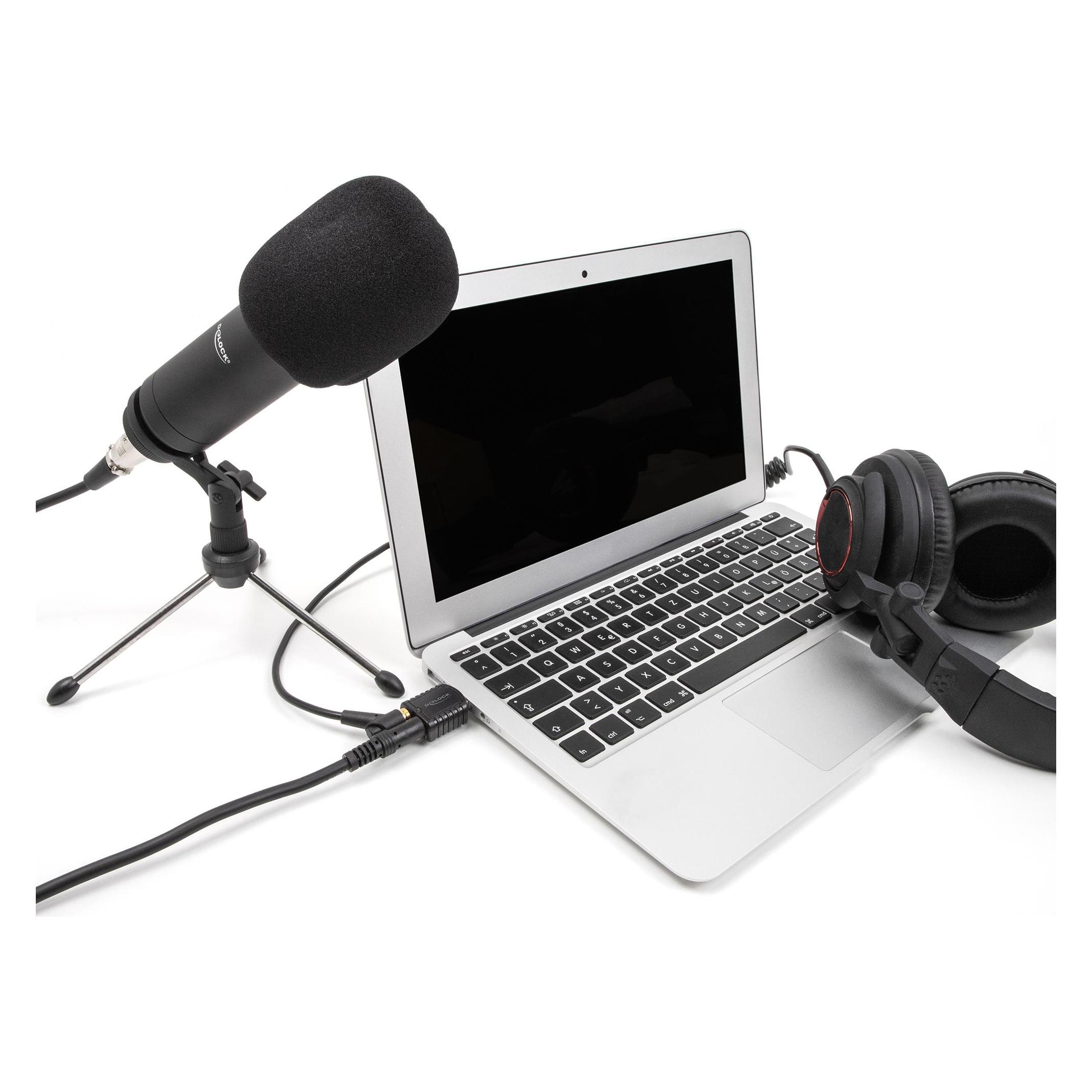
Delock Externe USB Soundkarte mit USB-A Stecker auf 2 x 3.5 mm Klinkenbuchse Plug & Play (66634)Produktbeschreibung: Delock Adapter USB-A auf Kopfhöreranschluss, Kabel: Adapter USB-A auf Kopfhöreranschluss, Farbe: Schwarz, Anschlüsse: USB - männlich, Stecker (zweites Ende): Mini-phone stereo 3.5 mm - weiblich Mono Mini-Stecker - weiblich, Produktzertifizierungen: USB / USB 2.0, Besonderheiten: Einzelhandelsverpackung, ABS-Gehäuse, 48 kHz Audio-Abtastrate16,29 €*Versand: 0,00 €Sichere Weiterleitung zum Anbieter


-
Was ist ein USB Debugging?
Was ist ein USB Debugging? USB Debugging ist eine Funktion, die es ermöglicht, ein Android-Gerät mit einem Computer zu verbinden, um Entwicklern Zugriff auf erweiterte Debugging- und Entwicklertools zu geben. Durch das Aktivieren von USB Debugging können Entwickler Fehler im Code schneller identifizieren und beheben. Es ist auch nützlich für die Installation von benutzerdefinierten ROMs oder das Übertragen von Dateien zwischen dem Gerät und dem Computer. Allerdings sollte USB Debugging nur aktiviert werden, wenn es wirklich benötigt wird, da es potenzielle Sicherheitsrisiken birgt. **
-
Wird USB-Debugging nicht erkannt?
Es gibt mehrere mögliche Gründe, warum USB-Debugging nicht erkannt wird. Es könnte sein, dass das USB-Kabel defekt ist oder nicht richtig angeschlossen ist. Es könnte auch sein, dass das Gerät nicht ordnungsgemäß mit dem Computer verbunden ist oder dass das USB-Debugging auf dem Gerät nicht aktiviert ist. Es könnte auch sein, dass der Treiber für das Gerät nicht korrekt installiert ist. **
-
Wie kann ich USB Debugging deaktivieren?
Um USB-Debugging zu deaktivieren, musst du zuerst die Entwickleroptionen auf deinem Gerät aktivieren. Gehe dazu in die Einstellungen deines Smartphones, tippe auf "Über das Telefon" und dann mehrmals auf "Build-Nummer", bis die Entwickleroptionen freigeschaltet sind. Anschließend gehe zurück zu den Einstellungen, wähle "Entwickleroptionen" aus und deaktiviere dort die Option für USB-Debugging. Bestätige die Deaktivierung und schon ist USB-Debugging auf deinem Gerät ausgeschaltet. **
-
Wie kann ich USB Debugging aktivieren?
Um USB-Debugging zu aktivieren, musst du zuerst die Entwickleroptionen auf deinem Android-Gerät aktivieren. Dazu gehst du in die Einstellungen, wählst den Punkt "Über das Telefon" oder "Telefoninfo" und tippst mehrmals auf die Build-Nummer, bis du als Entwickler freigeschaltet bist. Anschließend gehst du zurück zu den Einstellungen, wählst "Entwickleroptionen" aus und aktivierst dort die Option "USB-Debugging". Danach verbindest du dein Gerät mit einem Computer und bestätigst die USB-Debugging-Anfrage auf deinem Smartphone. Nun ist USB-Debugging aktiviert und du kannst dein Gerät für Entwicklerzwecke nutzen. **

Wie aktiviere ich USB-Debugging über ADB?
Um USB-Debugging über ADB zu aktivieren, musst du zuerst die Entwickleroptionen auf deinem Android-Gerät aktivieren. Gehe dazu zu den Einstellungen, tippe auf "Über das Telefon" oder "Telefoninfo" und tippe dann sieben Mal auf "Build-Nummer". Dadurch werden die Entwickleroptionen freigeschaltet. Gehe dann zurück zu den Einstellungen, tippe auf "Entwickleroptionen" und aktiviere "USB-Debugging". **
Gibt es einen Plug-and-Play WLAN USB Stick für Linux?
Ja, es gibt verschiedene WLAN USB Sticks, die Plug-and-Play unter Linux funktionieren. Ein Beispiel dafür ist der "Panda Wireless PAU05", der von vielen Linux-Distributionen unterstützt wird. Es ist wichtig, vor dem Kauf sicherzustellen, dass der WLAN USB Stick mit dem verwendeten Linux-Betriebssystem kompatibel ist. **
Top-Angebote
Produkte zum Begriff Debugging:
-
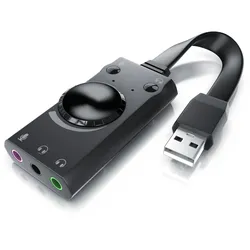
CSL USB-Soundkarte Surround Sound, mini externe USB Soundkarte mit LautstärkenregelungErweitern Sie mit der externen USB mini Soundkarte Ihren Notebook oder Computer um eine leistungsfähige Soundkarte! Diese externe USB mini Soundkarte ist eine flexible Audio-Schnittstelle, welche sowohl mit Desktop- als auch Notebook-Systemen eingesetzt werden kann und für einen kristallklaren Stereo- oder Virtuell-Surroundsound sorgt. Genießen Sie mit der mini USB-Soundkarte eine ausgezeichnete Klangqualität in dem kompletten auditiven wahrnehmbaren Frequenzband. Vor allem Gamer fühlen sich beim Spielen hierdurch mitten im Geschehen. Die Soundkarte bietet eine hervorragende Grundlage, um Internet-Telefonie über beispielsweise Skype oder TeamSpeak zu nutzen. Stecken Sie einfach dank unkomplizierter Plug Play-Anbindung das Gerät beispielsweise an einen freien USB-Port Ihres Computers oder Notebooks ein. Dabei werden die Treiber automatisch durch Ihr Betriebssystem installiert. Nutzen Sie die vielseitig einsetzbare USB-Soundkarte auch, um einen Lautsprecher, Ihre Stereo-Anlage oder ein Headset anzuschließen. Die Soundkarte ist ferner zu USB 1.1 kompatibel. Technische Daten: CSL – USB mini Soundkarte extern (Virtual Surround) geeignet als zweite Soundquelle für parallelen Betrieb von Lautsprechern und Kopfhörern 1x Ausgang Klinke 3,5mm Stereo Kopfhörer + 1x Eingang Klinke 3,5mm Mono + 1 x Ausgang Klinke 3,5mm Stereo Headset Virtuell Surround Sound Plug Play für schnellen Start USB 2.0 High Speed (abwärtskompatibel zu USB 1.1) hohe Transportabilität (leicht zu verstauen) – ideal für mobilen Transport keine zusätzliche Stromversorgung erforderlich14,95 €*Versand: 0,00 €Sichere Weiterleitung zum Anbieter
-
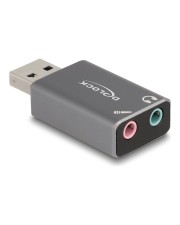
DELOCK 65964 - Externe USB Soundkarte 24 Bit / 96 kHz Plug & PlayDer Sound Adapter von Delock erweitert Computer, Notebook oder Tablet-PC um eine zusätzliche externe Soundkarte . Kompakter High-Res Sound Der Stereo 3,5 mm Klinkenbuchse Ausgang bietet eine maximale Samplingrate von 24 Bit / 96 kHz an, hören Sie somit Ihre Lieblingsmusik in hochaufgelöster High-Res Audio Qualität . Mikrofon Anschluss An dem 3,5 mm Klinken Mikrofon Eingang dieses Adapters, kann beispielsweise ein PC Mikrofon angeschlossen werden und somit können hochwertige Audioaufnahmen mit einer maximalen Samplingrate von 24 Bit / 48 kHz erstellt werden. Dies macht den Adapter ideal für Videochats , Streaming und Gaming . Plug & Play Dank USB Plug & Play ist der Adapter sofort einsatzbereit und eine Treiberinstallation ist nicht nötig. Der Adapter funktioniert mit allen gängigen Betriebssystemen wie z. B. Windows , Mac OS , Chrome OS , Linux und Android . Technische Daten Anschlüsse: 1 x USB 2.0 Typ-A Stecker > 1 x Lautsprecher 3,5 mm 3 Pin Stereo Klinkenbuchse 1 x Mikrofon 3,5 mm 3 Pin Mono Klinkenbuchse Bis zu 24 Bit / 96 kHz Abtastrate für Wiedergabe und 24 Bit / 48 kHz für Aufnahmen USB Audio Gerät Spezifikation 1.0 USB HID Klasse 1.1 USB Bus Power LED Anzeige für Aktivität Plug & Play Maße (LxBxH): ca. 27 x 24 x 12 mm Systemvoraussetzungen Android 10.0 oder höher Chrome OS 90.0 oder höher Linux Kernel 5.8 oder höher Mac OS 11.2.3 oder höher Windows 10/10-64/11 Windows Server 2019 PC oder Notebook mit einem freien USB Typ-A Port Packungsinhalt USB Sound Adapter Bedienungsanleitung Verpackung Retail Box17,99 €*Versand: 5,95 €Sichere Weiterleitung zum Anbieter
-
Thoughts Play Hide and SeekThoughts Play Hide and Seek , An adventurous art exhibition for kids and adults , Rück- & Bremsleuchten > Lichter & Leuchten , Erscheinungsjahr: 20240522, Beilage: Spiralbindung, Redaktion: Ephra, Seitenzahl/Blattzahl: 200, Themenüberschrift: ART / Collections, Catalogs, Exhibitions / General, Keyword: Ephra;Karin Sander;Tomas Saraceno;Ana Prvacki;Jeppe Hein;Anne Duk Hee Jordan;Künstlerposition;Kinder;Ausstellungsraum;safe space;Perspektiven;Inspiration;Emotion;Gedanken, Fachschema: Ausstellungskatalog~NGO - Non-Governmental Organization - Nicht-Regierungs-Organisationen~Nicht-Regierungs-Organisationen (NGO)~Non Governmental Organisations~NRO~Kunst / Kindersachbuch~Kunsterziehung~Kunstunterricht, Fachkategorie: Ausstellungskataloge, Museumskataloge und Sammlungen~Sozialpädagogik~Kinder/Jugendliche: Allgemeine Interessen: Kunst und Künstler~Schule und Lernen: Kunst und Design~Kinder/Jugendliche: Persönliche und soziale Themen: Identität / Zugehörigkeit, Warengruppe: TB/Kunst/Sonstiges, UNSPSC: 49019900, Warenverzeichnis für die Außenhandelsstatistik: 49019900, Länge: 283, Breite: 222, Höhe: 21, Gewicht: 972, Produktform: Kartoniert, Genre: Geisteswissenschaften/Kunst/Musik,38,00 €*Versand: 0,00 €Sichere Weiterleitung zum Anbieter
-
Wo aktiviere ich USB Debugging?
Um USB Debugging zu aktivieren, musst du zuerst die Entwickleroptionen auf deinem Android-Gerät freischalten. Dies kannst du tun, indem du in die Einstellungen deines Geräts gehst, dort auf "Über das Telefon" oder "Telefoninfo" tippst und dann mehrmals auf die Build-Nummer klickst, bis die Entwickleroptionen freigeschaltet sind. Anschließend gehst du zurück zu den Einstellungen, wählst die Entwickleroptionen aus und aktivierst dort die Option für USB Debugging. Nun kannst du dein Gerät per USB-Kabel mit einem Computer verbinden und das USB Debugging nutzen. **
-
Wo finde ich USB Debugging?
USB Debugging ist eine Funktion auf Android-Geräten, die es ermöglicht, eine Verbindung zwischen dem Gerät und einem Computer herzustellen, um Fehlerbehebung und Entwicklungsaufgaben durchzuführen. Um USB Debugging zu aktivieren, musst du zuerst die Entwickleroptionen auf deinem Android-Gerät freischalten. Dies kannst du tun, indem du in den Einstellungen auf "Über das Telefon" oder "Telefoninfo" tippst und dann mehrmals auf die Build-Nummer klickst, bis die Entwickleroptionen freigeschaltet sind. Sobald die Entwickleroptionen verfügbar sind, kannst du dort USB Debugging aktivieren. Beachte jedoch, dass das Aktivieren von USB Debugging Sicherheitsrisiken mit sich bringen kann, da es unbefugten Zugriff auf dein Gerät ermöglichen kann. Stelle daher sicher, dass du diese Funktion nur aktivierst, wenn du sie wirklich benötigst. **
-
Was ist ein USB Debugging?
Was ist ein USB Debugging? USB Debugging ist eine Funktion, die es ermöglicht, ein Android-Gerät mit einem Computer zu verbinden, um Entwicklern Zugriff auf erweiterte Debugging- und Entwicklertools zu geben. Durch das Aktivieren von USB Debugging können Entwickler Fehler im Code schneller identifizieren und beheben. Es ist auch nützlich für die Installation von benutzerdefinierten ROMs oder das Übertragen von Dateien zwischen dem Gerät und dem Computer. Allerdings sollte USB Debugging nur aktiviert werden, wenn es wirklich benötigt wird, da es potenzielle Sicherheitsrisiken birgt. **
-
Wird USB-Debugging nicht erkannt?
Es gibt mehrere mögliche Gründe, warum USB-Debugging nicht erkannt wird. Es könnte sein, dass das USB-Kabel defekt ist oder nicht richtig angeschlossen ist. Es könnte auch sein, dass das Gerät nicht ordnungsgemäß mit dem Computer verbunden ist oder dass das USB-Debugging auf dem Gerät nicht aktiviert ist. Es könnte auch sein, dass der Treiber für das Gerät nicht korrekt installiert ist. **
Ähnliche Suchbegriffe für Debugging
-
Delock Externe USB Soundkarte mit USB-A Stecker auf 2 x 3.5 mm Klinkenbuchse Plug & Play (66634)Produktbeschreibung: Delock Adapter USB-A auf Kopfhöreranschluss, Kabel: Adapter USB-A auf Kopfhöreranschluss, Farbe: Schwarz, Anschlüsse: USB - männlich, Stecker (zweites Ende): Mini-phone stereo 3.5 mm - weiblich Mono Mini-Stecker - weiblich, Produktzertifizierungen: USB / USB 2.0, Besonderheiten: Einzelhandelsverpackung, ABS-Gehäuse, 48 kHz Audio-Abtastrate16,29 €*Versand: 0,00 €Sichere Weiterleitung zum Anbieter
-
Delock Externe USB Soundkarte mit USB-A Stecker auf 2 x 3.5 mm Klinkenbuchse Plug & Play (66633)Produktbeschreibung: Delock Adapter USB-A auf Kopfhöreranschluss, Kabel: Adapter USB-A auf Kopfhöreranschluss, Farbe: Grau, Anschlüsse: USB - männlich, Stecker (zweites Ende): Mini-phone stereo 3.5 mm - weiblich Mono Mini-Stecker - weiblich, Produktzertifizierungen: USB / USB 2.0, Besonderheiten: Einzelhandelsverpackung, Aluminiumgehäuse, 48 kHz Audio-Abtastrate13,39 €*Versand: 0,00 €Sichere Weiterleitung zum Anbieter
-
Renkforce Externe USB 7.1 Kanal Soundkarte USB (USB), Soundkarte, SchwarzErweitern Sie Ihren PC oder Ihr Notebook ganz einfach zur Wiedergabe von allen Medien mit bis zu 7.1 Kanal Surround Sound. Die Soundbox stellt zudem eine ausgezeichnete Lösung zur Verbesserung der Audioqualität von Computern dar. Das Gerät verwendet einen einzelnen USB 2.0 Anschluss, sodass kein Aufschrauben des PCs zur Hardwareinstallation erforderlich ist.33,46 €*Versand: 0,00 €Sichere Weiterleitung zum Anbieter
-
Wie kann ich USB Debugging deaktivieren?
Um USB-Debugging zu deaktivieren, musst du zuerst die Entwickleroptionen auf deinem Gerät aktivieren. Gehe dazu in die Einstellungen deines Smartphones, tippe auf "Über das Telefon" und dann mehrmals auf "Build-Nummer", bis die Entwickleroptionen freigeschaltet sind. Anschließend gehe zurück zu den Einstellungen, wähle "Entwickleroptionen" aus und deaktiviere dort die Option für USB-Debugging. Bestätige die Deaktivierung und schon ist USB-Debugging auf deinem Gerät ausgeschaltet. **
-
Wie kann ich USB Debugging aktivieren?
Um USB-Debugging zu aktivieren, musst du zuerst die Entwickleroptionen auf deinem Android-Gerät aktivieren. Dazu gehst du in die Einstellungen, wählst den Punkt "Über das Telefon" oder "Telefoninfo" und tippst mehrmals auf die Build-Nummer, bis du als Entwickler freigeschaltet bist. Anschließend gehst du zurück zu den Einstellungen, wählst "Entwickleroptionen" aus und aktivierst dort die Option "USB-Debugging". Danach verbindest du dein Gerät mit einem Computer und bestätigst die USB-Debugging-Anfrage auf deinem Smartphone. Nun ist USB-Debugging aktiviert und du kannst dein Gerät für Entwicklerzwecke nutzen. **
-
Wie aktiviere ich USB-Debugging über ADB?
Um USB-Debugging über ADB zu aktivieren, musst du zuerst die Entwickleroptionen auf deinem Android-Gerät aktivieren. Gehe dazu zu den Einstellungen, tippe auf "Über das Telefon" oder "Telefoninfo" und tippe dann sieben Mal auf "Build-Nummer". Dadurch werden die Entwickleroptionen freigeschaltet. Gehe dann zurück zu den Einstellungen, tippe auf "Entwickleroptionen" und aktiviere "USB-Debugging". **
-
Gibt es einen Plug-and-Play WLAN USB Stick für Linux?
Ja, es gibt verschiedene WLAN USB Sticks, die Plug-and-Play unter Linux funktionieren. Ein Beispiel dafür ist der "Panda Wireless PAU05", der von vielen Linux-Distributionen unterstützt wird. Es ist wichtig, vor dem Kauf sicherzustellen, dass der WLAN USB Stick mit dem verwendeten Linux-Betriebssystem kompatibel ist. **
* Alle Preise verstehen sich inklusive der gesetzlichen Mehrwertsteuer und ggf. zuzüglich Versandkosten. Die Angebotsinformationen basieren auf den Angaben des jeweiligen Shops und werden über automatisierte Prozesse aktualisiert. Eine Aktualisierung in Echtzeit findet nicht statt, so dass es im Einzelfall zu Abweichungen kommen kann. ** Hinweis: Teile dieses Inhalts wurden von KI erstellt.