Domain usb-soundkarten.de kaufen?
Wir ziehen mit dem Projekt
usb-soundkarten.de um.
Sind Sie am Kauf der Domain
usb-soundkarten.de interessiert?
domain@kv-gmbh.de · 0541-91531010
Domain usb-soundkarten.de kaufen?
Wie installiere ich einen Brother Drucker und Scanner?
Um einen Brother Drucker und Scanner zu installieren, müssen Sie zuerst die Treiber und die Software von der Brother-Website herunterladen. Schließen Sie dann den Drucker an Ihren Computer an und folgen Sie den Anweisungen auf dem Bildschirm, um die Installation abzuschließen. Stellen Sie sicher, dass Sie den Drucker und Scanner richtig konfigurieren und mit Ihrem WLAN-Netzwerk verbinden, wenn Sie drahtlos drucken und scannen möchten. **
Gibt es einen Plug-and-Play WLAN USB Stick für Linux?
Ja, es gibt verschiedene WLAN USB Sticks, die Plug-and-Play unter Linux funktionieren. Ein Beispiel dafür ist der "Panda Wireless PAU05", der von vielen Linux-Distributionen unterstützt wird. Es ist wichtig, vor dem Kauf sicherzustellen, dass der WLAN USB Stick mit dem verwendeten Linux-Betriebssystem kompatibel ist. **
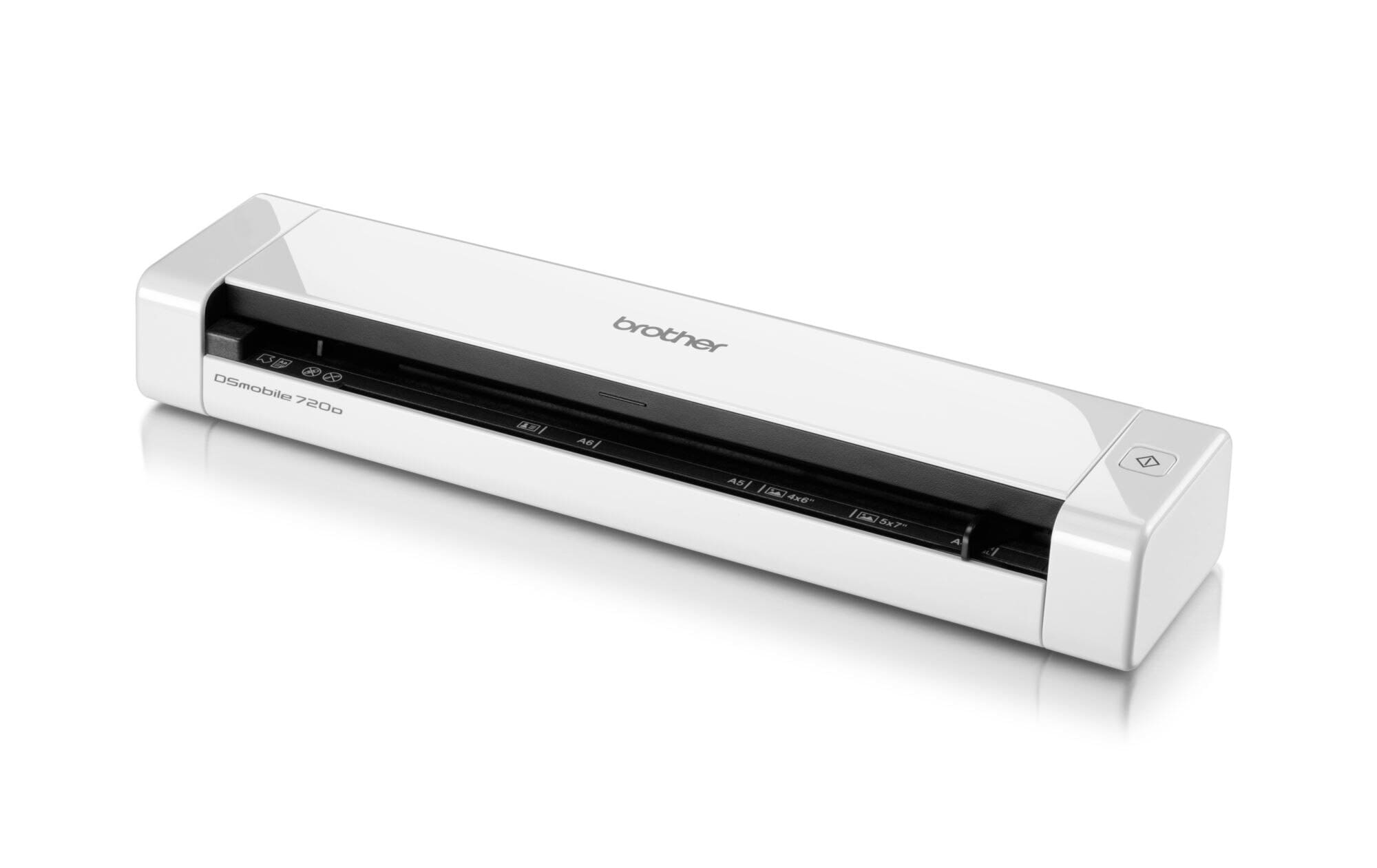

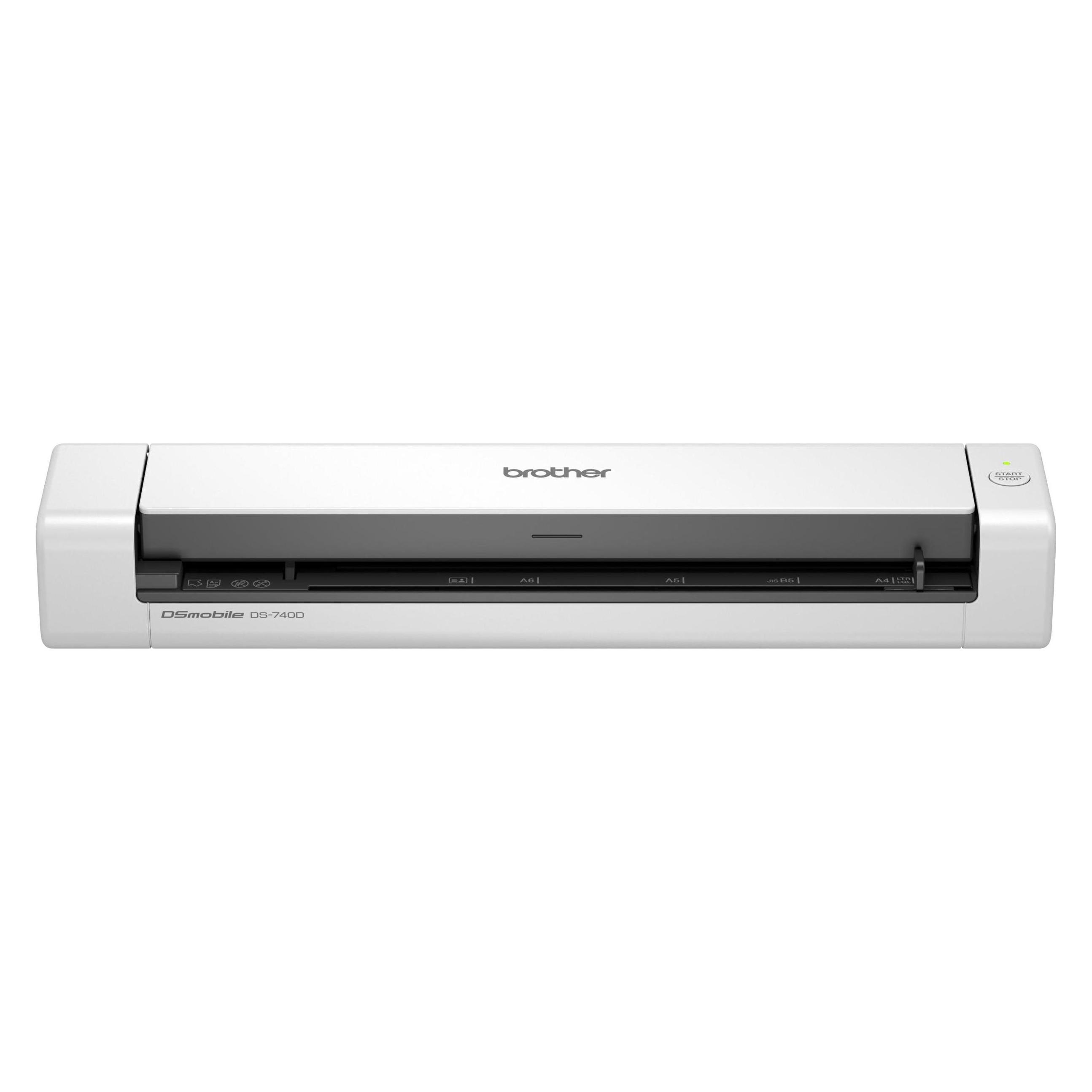
Ähnliche Suchbegriffe für Brother-DSmobile-DS-740D-Einzelblatt-Scanner
Top-Angebote
Produkte zum Begriff Brother-DSmobile-DS-740D-Einzelblatt-Scanner:
-
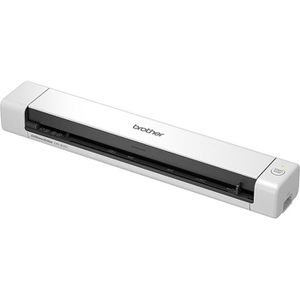
Brother DSmobile DS-640 Mobile ScannerScanner mit Blatteinzug, USB 3.0-Konnektivität, optischer Auflösung 600 x 600 dpi, 15 ppm Scan-Geschwindigkeit und Unterstützung für Dokumente bis 215.9 x 1828.8 mm. Der Brother DSmobile ist ein kompakter, tragbarer Scanner, geeignet für Empfangsbereiche und kleine Büros, bietet USB-betriebene Funktionalität sowie integrierte Scan-to-File-, Scan-to-Email- und OCR-Funktionen. Optische Auflösung: 600 x 600 dpi (interpoliert bis 1200 x 1200 dpi) Scan-Geschwindigkeit: 15 ppm (A4, 300 dpi, Farbe und Schwarz/Weiß) Max. Dokumentgröße: 215.9 x 1828.8 mm Unterstützte Medien: Papier, Visitenkarten, Plastikkarten, Fotos, Belege Konnektivität: USB 3.0 (Micro-B) und USB-betriebener Betrieb Kompatibilität: Windows, macOS und Linux (verschiedene Versionen) Lieferumfang: Micro-USB-Kabel und Softwarepaket (NewSoft Presto!, Nuance PaperPort, Kofax Power PDF, Brother-Utilities) Niedriger Stromverbrauch und kompakte Bauform erleichtern das Digitalisieren von Dokumenten, Belegen und Karten unterwegs oder an Orten mit begrenztem Platz.114,00 €*Versand: 5,99 €Sichere Weiterleitung zum Anbieter

-
Wie verbinde ich die Connect Box mit dem DS-Scanner?
Um die Connect Box mit dem DS-Scanner zu verbinden, benötigst du ein Ethernet-Kabel. Stecke das eine Ende des Kabels in einen der Ethernet-Ports der Connect Box und das andere Ende in den Ethernet-Port des DS-Scanners. Stelle sicher, dass beide Geräte eingeschaltet sind und die Verbindung sollte automatisch hergestellt werden. **
-
Wie können die Ordnerberechtigungen für den Brother Scanner eingestellt werden?
Um die Ordnerberechtigungen für den Brother Scanner einzustellen, müssen Sie auf Ihrem Computer den Ordner auswählen, in dem die gescannten Dateien gespeichert werden sollen. Klicken Sie mit der rechten Maustaste auf den Ordner und wählen Sie "Eigenschaften" aus. Unter dem Reiter "Sicherheit" können Sie dann die Berechtigungen für verschiedene Benutzer festlegen, indem Sie ihnen Lese- oder Schreibzugriff gewähren. **
-
Wie kann ich den Brother MFC Scanner über WLAN einrichten?
Um den Brother MFC Scanner über WLAN einzurichten, müssen Sie zunächst sicherstellen, dass Ihr Scanner mit Ihrem WLAN-Netzwerk verbunden ist. Gehen Sie dazu in die Einstellungen des Scanners und wählen Sie die Option "WLAN-Verbindung". Geben Sie dann den Namen und das Passwort Ihres WLAN-Netzwerks ein und bestätigen Sie die Verbindung. Sobald der Scanner mit dem WLAN verbunden ist, können Sie ihn über Ihr Netzwerk scannen. **
-
Wie kann der Zählerstand des Brother MFC 6490CW Scanner-Druckers ausgelesen werden?
Um den Zählerstand des Brother MFC 6490CW Scanner-Druckers auszulesen, müssen Sie das Bedienfeld des Druckers öffnen und die Menütaste drücken. Wählen Sie dann die Option "Drucker" und anschließend "Zähler" aus. Hier finden Sie den Zählerstand für den Drucker. **

Funktioniert das Mikrofon oder die externe USB-Soundkarte nicht?
Es gibt mehrere mögliche Gründe, warum das Mikrofon oder die externe USB-Soundkarte nicht funktionieren könnten. Es könnte ein Problem mit den Treibern oder der Verbindung geben, oder das Gerät selbst könnte defekt sein. Es ist ratsam, die Treiber zu überprüfen, das Gerät an einem anderen Computer zu testen oder gegebenenfalls den technischen Support des Herstellers zu kontaktieren. **
Welche externe Soundkarte eignet sich für ein USB-Mikrofon?
Eine gute externe Soundkarte für ein USB-Mikrofon ist die Focusrite Scarlett 2i2. Sie bietet eine hohe Audioqualität, eine geringe Latenz und ist einfach zu bedienen. Eine andere Option ist die PreSonus AudioBox USB, die ebenfalls eine gute Klangqualität und eine einfache Handhabung bietet. Beide Soundkarten sind beliebt bei Musikern und Podcastern. **
Top-Angebote
Produkte zum Begriff Brother-DSmobile-DS-740D-Einzelblatt-Scanner:
-
Brother DSmobile DS-640 Mobile ScannerScanner mit Blatteinzug, USB 3.0-Konnektivität, optischer Auflösung 600 x 600 dpi, 15 ppm Scan-Geschwindigkeit und Unterstützung für Dokumente bis 215.9 x 1828.8 mm. Der Brother DSmobile ist ein kompakter, tragbarer Scanner, geeignet für Empfangsbereiche und kleine Büros, bietet USB-betriebene Funktionalität sowie integrierte Scan-to-File-, Scan-to-Email- und OCR-Funktionen. Optische Auflösung: 600 x 600 dpi (interpoliert bis 1200 x 1200 dpi) Scan-Geschwindigkeit: 15 ppm (A4, 300 dpi, Farbe und Schwarz/Weiß) Max. Dokumentgröße: 215.9 x 1828.8 mm Unterstützte Medien: Papier, Visitenkarten, Plastikkarten, Fotos, Belege Konnektivität: USB 3.0 (Micro-B) und USB-betriebener Betrieb Kompatibilität: Windows, macOS und Linux (verschiedene Versionen) Lieferumfang: Micro-USB-Kabel und Softwarepaket (NewSoft Presto!, Nuance PaperPort, Kofax Power PDF, Brother-Utilities) Niedriger Stromverbrauch und kompakte Bauform erleichtern das Digitalisieren von Dokumenten, Belegen und Karten unterwegs oder an Orten mit begrenztem Platz.114,00 €*Versand: 5,99 €Sichere Weiterleitung zum Anbieter
-
Wie installiere ich einen Brother Drucker und Scanner?
Um einen Brother Drucker und Scanner zu installieren, müssen Sie zuerst die Treiber und die Software von der Brother-Website herunterladen. Schließen Sie dann den Drucker an Ihren Computer an und folgen Sie den Anweisungen auf dem Bildschirm, um die Installation abzuschließen. Stellen Sie sicher, dass Sie den Drucker und Scanner richtig konfigurieren und mit Ihrem WLAN-Netzwerk verbinden, wenn Sie drahtlos drucken und scannen möchten. **
-
Gibt es einen Plug-and-Play WLAN USB Stick für Linux?
Ja, es gibt verschiedene WLAN USB Sticks, die Plug-and-Play unter Linux funktionieren. Ein Beispiel dafür ist der "Panda Wireless PAU05", der von vielen Linux-Distributionen unterstützt wird. Es ist wichtig, vor dem Kauf sicherzustellen, dass der WLAN USB Stick mit dem verwendeten Linux-Betriebssystem kompatibel ist. **
-
Wie verbinde ich die Connect Box mit dem DS-Scanner?
Um die Connect Box mit dem DS-Scanner zu verbinden, benötigst du ein Ethernet-Kabel. Stecke das eine Ende des Kabels in einen der Ethernet-Ports der Connect Box und das andere Ende in den Ethernet-Port des DS-Scanners. Stelle sicher, dass beide Geräte eingeschaltet sind und die Verbindung sollte automatisch hergestellt werden. **
-
Wie können die Ordnerberechtigungen für den Brother Scanner eingestellt werden?
Um die Ordnerberechtigungen für den Brother Scanner einzustellen, müssen Sie auf Ihrem Computer den Ordner auswählen, in dem die gescannten Dateien gespeichert werden sollen. Klicken Sie mit der rechten Maustaste auf den Ordner und wählen Sie "Eigenschaften" aus. Unter dem Reiter "Sicherheit" können Sie dann die Berechtigungen für verschiedene Benutzer festlegen, indem Sie ihnen Lese- oder Schreibzugriff gewähren. **
Ähnliche Suchbegriffe für Brother-DSmobile-DS-740D-Einzelblatt-Scanner
-
Brother DS-640 mobiler Scanner, bis A4, mit USBScanauflösung bis 600dpi und Scangeschwindigkeit von 15 Seiten/Min. Per USB 3.0 verbinden und direkt an PC oder Mobilgerät scannen Scannt Standardgrößen DIN A4, A5, A6, B5 und B6, benutzerdefinierte Größen von min. 5,08 x 8,6cm bis max. 21,6 x 182,9cm und Papierstärken von 35 g/m² bis 270 g/m² Erfasst Ausweisdokumente, Belege, Visiten- und Kunststoffkarten mit einer Dicke von bis zu 1,24mm Manuelle Zufuhr mit optionaler Trägerfolie ermöglicht die Digitalisierung von A3-Dokumenten sowie kleinen oder beschädigten Dokumenten Mit automatischen Bildverarbeitungsfunktionen wie z.B. Farb- und Leerseitenerkennung Verwendet die gängigen Dateiformate JPEG, TIFF, PDF, durchsuchbare und passwortgeschützte PDF sowie PDF/A (nur Windows) Inkl. Scan-Software Nuance, Kofax Power PDF und Newsoft für OCR und effiziente Dokumentenverwaltung Unterstützt Betriebssysteme ab Windows 7 und macOS 10.12 oder neuer Überall mobil einsetzbar dank zuverlässiger Stromversorgung über USB-Anschluss mit mitgeliefertem USB-Kabel Schlanke Bauform mit Abmessungen von 30,1 x 5,1 x 3,7cm (BxTxH) und geringem Gewicht von 0,5kg Garantie: 3 Jahre Herstellergarantie Merkmale: Ausführung: Dokumentenscanner, Kartenscanner, mobiler Scanner Schnittstellen: USB Format: A4 (21 x 29,7cm), A5 (14,8 x 21cm), B5 (17,6 x 25cm), B6 (12,5 x 17,6cm), A6 (10,5 x 14,8cm) Papiermanagement: mit Einzug Eigenschaften: OCR-fähig (Texterkennung), Scan-to-E-Mail Stromversorgung: USB weitere Produktinformationen: Lieferung inkl.: USB-Kabel, Softwarelizenzen als Downloadlink für iPrint&Scan for Desktop, Nuance PaperPort SE 14, Kofax Power PDF Standard v3, NewSoft Presto BizCard 6/7 und Remote Set-Up105,51 €*Versand: 0,00 €Sichere Weiterleitung zum Anbieter
-
Wie kann ich den Brother MFC Scanner über WLAN einrichten?
Um den Brother MFC Scanner über WLAN einzurichten, müssen Sie zunächst sicherstellen, dass Ihr Scanner mit Ihrem WLAN-Netzwerk verbunden ist. Gehen Sie dazu in die Einstellungen des Scanners und wählen Sie die Option "WLAN-Verbindung". Geben Sie dann den Namen und das Passwort Ihres WLAN-Netzwerks ein und bestätigen Sie die Verbindung. Sobald der Scanner mit dem WLAN verbunden ist, können Sie ihn über Ihr Netzwerk scannen. **
-
Wie kann der Zählerstand des Brother MFC 6490CW Scanner-Druckers ausgelesen werden?
Um den Zählerstand des Brother MFC 6490CW Scanner-Druckers auszulesen, müssen Sie das Bedienfeld des Druckers öffnen und die Menütaste drücken. Wählen Sie dann die Option "Drucker" und anschließend "Zähler" aus. Hier finden Sie den Zählerstand für den Drucker. **
-
Funktioniert das Mikrofon oder die externe USB-Soundkarte nicht?
Es gibt mehrere mögliche Gründe, warum das Mikrofon oder die externe USB-Soundkarte nicht funktionieren könnten. Es könnte ein Problem mit den Treibern oder der Verbindung geben, oder das Gerät selbst könnte defekt sein. Es ist ratsam, die Treiber zu überprüfen, das Gerät an einem anderen Computer zu testen oder gegebenenfalls den technischen Support des Herstellers zu kontaktieren. **
-
Welche externe Soundkarte eignet sich für ein USB-Mikrofon?
Eine gute externe Soundkarte für ein USB-Mikrofon ist die Focusrite Scarlett 2i2. Sie bietet eine hohe Audioqualität, eine geringe Latenz und ist einfach zu bedienen. Eine andere Option ist die PreSonus AudioBox USB, die ebenfalls eine gute Klangqualität und eine einfache Handhabung bietet. Beide Soundkarten sind beliebt bei Musikern und Podcastern. **
* Alle Preise verstehen sich inklusive der gesetzlichen Mehrwertsteuer und ggf. zuzüglich Versandkosten. Die Angebotsinformationen basieren auf den Angaben des jeweiligen Shops und werden über automatisierte Prozesse aktualisiert. Eine Aktualisierung in Echtzeit findet nicht statt, so dass es im Einzelfall zu Abweichungen kommen kann. ** Hinweis: Teile dieses Inhalts wurden von KI erstellt.